
Limpar a tela do notebook com pressão é o erro que cria pixel morto, não a sujeira
Limpar a tela do notebook com força ou álcool cria pixel morto e mancha permanente. Veja o método certo com microfibra e água destilada.

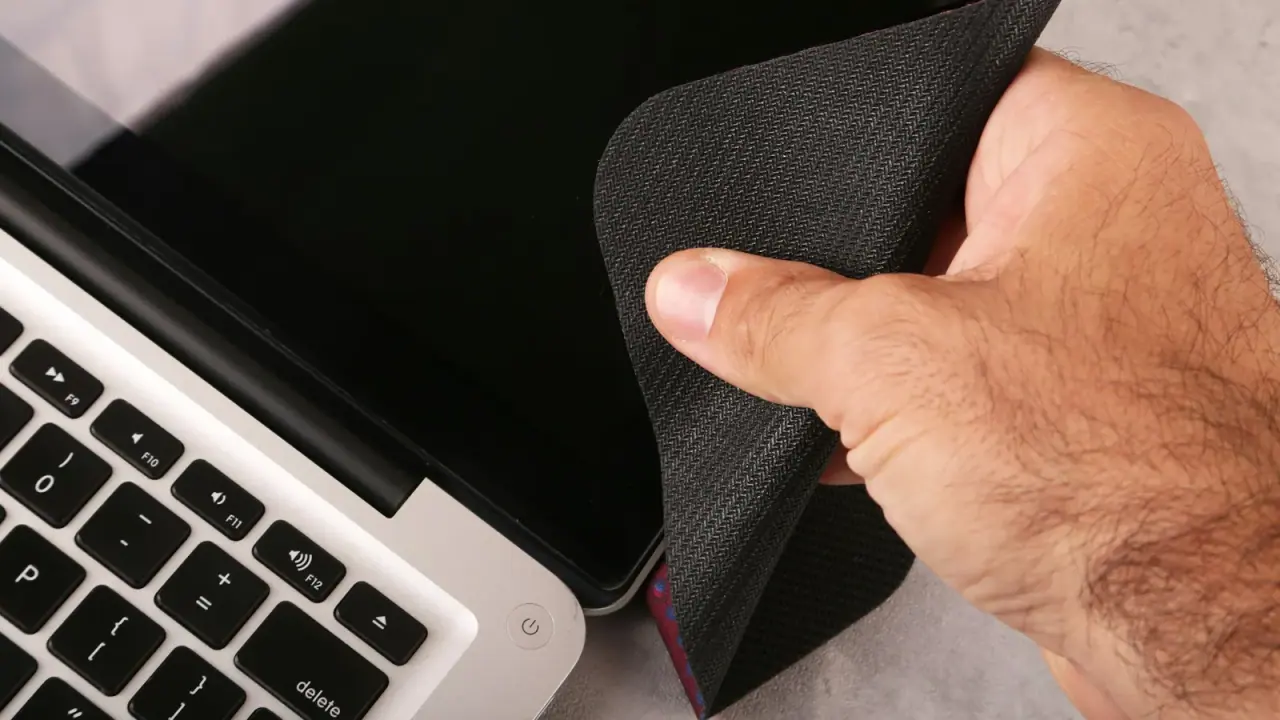
Limpar a tela do notebook pede menos produto e mais controle sobre a pressão da mão do que qualquer outra superfície da casa. Por trás do vidro ou da película fosca fica um painel LCD ou LED com menos de 3 milímetros de espessura, e essa fragilidade define o que pode tocar o display mais do que o tipo de sujeira acumulada. Poeira do dia a dia sai só com microfibra seca. Gordura de dedo que resiste pede a mesma microfibra com uma ou duas gotas de água destilada, aplicadas no pano e nunca direto na tela.
O erro que mais estraga telas de notebook é fácil de cometer sem perceber: apertar o pano com mais força numa mancha teimosa. Essa pressão chega às células de cristal líquido logo abaixo da superfície e pode deixar um ponto preto que não sai mais dali, dias depois de uma limpeza que parecia ter dado certo. O restante deste texto explica por que isso acontece e detalha o único método que limpa a tela sem chegar perto desse risco.
Por que a pressão estraga mais que qualquer mancha
O painel de um notebook é uma sequência de camadas muito finas: vidro ou película externa, revestimento antirreflexo e, por baixo dele, as células de cristal líquido que giram para deixar passar ou bloquear a luz da retroiluminação, formando cada pixel da imagem. Com menos de 3 milímetros de espessura no conjunto todo, não sobra folga para absorver pressão.
Um dedo apoiado com força no canto da tela, ou um pano passado com energia numa mancha, pode romper ou deslocar essas células. O pixel afetado para de responder ao comando elétrico e trava numa cor só, geralmente preto. É o pixel morto, e o dano acontece dentro do painel, abaixo da superfície visível, por isso nenhuma limpeza reverte o efeito depois que ele aparece. A prática mais segura é deixar o peso do próprio pano fazer o trabalho e nunca ajudar com a mão.
O kit mínimo que não compromete o painel
Dois itens resolvem quase toda limpeza de tela de notebook. O primeiro é microfibra de gramatura alta, 200 g/m² ou mais, lavada sem amaciante: o amaciante deixa uma película fina que embaça o pano e piora sua capacidade de captar poeira em vez de ajudar. A fibra sintética funciona porque cada filamento se divide em microfilamentos menores que capturam partículas dentro de si, ao invés de arrastá-las pela superfície como faria um tecido comum. Esse efeito de captura evita o risco de a poeira funcionar como lixa fina contra o painel.
O segundo item é água destilada. A água de torneira carrega sais minerais que, ao secar, formam pontinhos de calcário visíveis de perto, exatamente a distância em que se usa um notebook todos os dias. Uma solução limpa-telas pronta, sem álcool e sem amônia, substitui a água destilada com uma vantagem a mais: costuma trazer agente antiestático, que reduz a atração de poeira por eletricidade estática na própria tela. Para poeira acumulada nos cantos e frestas, um sopro de ar ou uma pera de ar substituem bem qualquer pano.
Se a rotina de limpeza do notebook também passa pelo teclado, vale manter a mesma lógica de pouca umidade descrita em como limpar teclado, já que as duas peças ficam a poucos centímetros uma da outra.
O método para limpar a tela do notebook sem criar pixel morto
- Desligue e retire da tomada: Encerre o sistema, desconecte o carregador e, se a bateria for removível, retire também. Com a tela apagada e fria, a poeira fica mais visível sob luz lateral, e qualquer respingo acidental não encontra corrente elétrica passando pelo painel.
- Teste o pano num canto escondido: Antes de generalizar a limpeza, passe a microfibra levemente umedecida num canto inferior da tela, fora da área central de imagem, sem pressionar. Se aparecer um rastro opaco ou a superfície mudar de brilho, pare a parte úmida ali mesmo e siga só com pano seco. Telas foscas reagem mais a esse teste do que as brilhantes.
- Tire a poeira só com pano seco: Dobre a microfibra em quatro e passe num único sentido, de cima para baixo ou de um lado a outro, sem movimento circular e sem encostar a ponta dos dedos no painel.
- Umedeça o pano, nunca a tela: Pingue uma ou duas gotas de água destilada, ou da solução própria, na microfibra, o suficiente para sentir umidade sem que pingue. Borrifar direto na tela é o que faz o líquido escorrer para baixo, e esse trajeto é o que compromete o painel, como o próximo tópico detalha.
- Trabalhe a gordura com o peso da mão: Passe a parte úmida sobre a marca de dedo deixando só o peso do pano fazer pressão. Se a mancha resistir, um vai e vem curto no mesmo ponto costuma bastar; força extra só aumenta o risco de pixel morto descrito acima.
- Seque no mesmo sentido e espere antes de ligar: Vire para a parte seca da microfibra e finalize no mesmo sentido da primeira passada, para não deixar linha de umidade que vira mancha ao secar. Aguarde cerca de 5 minutos com a tampa aberta antes de ligar o notebook.
- Confira em luz rasante: Incline a tampa quase fechada e observe o painel em ângulo baixo, com uma luminária acesa do lado oposto. Nessa inclinação, qualquer rastro úmido, véu opaco ou fiapo de microfibra fica visível. Se não sobrou nada, a limpeza terminou.
Por que o líquido nunca pode cair direto na tela
Borrifar produto direto no painel parece mais prático, mas o líquido escorre pela superfície até encontrar a borda inferior da moldura, onde fica a fita de contatos que liga o display à placa do notebook. Esses contatos são trilhas elétricas finas, e água ou qualquer solução que chegue até ali pode causar curto-circuito ou corrosão. O resultado aparece depois como tela apagada, listras coloridas ou perda parcial de imagem, um dano elétrico que nenhuma limpeza desfaz.
Por isso o líquido deve sempre ficar retido na microfibra, nunca aplicado direto na superfície. O gesto de secar no mesmo sentido, de cima para baixo, também ajuda a manter qualquer resíduo longe dessa borda inferior mais sensível.
Produtos que parecem inofensivos mas corroem o antirreflexo
Multiuso, álcool, vinagre e limpa-vidros têm em comum solventes ou amônia que dissolvem a fina camada antirreflexo do painel. O resultado não aparece na hora: some dias depois, em forma de uma névoa esbranquiçada que não sai mais com nada, porque a camada em si foi corroída pelo solvente.
Papel toalha, lenço de papel e pano de prato seco têm fibras de celulose rígidas que, vistas de perto, funcionam como uma lixa fina contra o revestimento da tela. A microfibra sintética, mais macia e flexível, não tem essa aresta. Esponja de cozinha, mesmo o lado que parece macio, carrega grão abrasivo suficiente para tirar o antirreflexo já na primeira passada. Nenhum desses itens substitui a microfibra, nem numa emergência.
Tela fosca, brilhante ou touchscreen: o que muda no cuidado
O acabamento da tela muda a tolerância a líquido e o produto mais indicado para cada caso.
| Tipo de tela | Estrutura do painel | Cuidado principal | Produto indicado |
|---|---|---|---|
| Fosca (matte) | Plástico com película difusora | Marca mais fácil com excesso de líquido | Microfibra quase seca |
| Brilhante (glossy) | Vidro protetor externo | Gordura de dedo aparece mais | Microfibra seca para polir |
| Touchscreen | Vidro temperado com camada oleofóbica | Seguir o manual do fabricante; não saturar de líquido | Água destilada ou lenço próprio para telas |
Notebooks com tela Retina, caso da linha MacBook, usam um revestimento antirreflexo especialmente fino. O Suporte da Apple no Brasil orienta o mesmo princípio deste método para esse modelo: microfibra macia levemente umedecida, pouquíssima água e nada de álcool, vinagre ou limpa-vidros.
Quando a mancha não sai porque o problema está no painel
Nem toda marca que sobra na tela é sujeira. Poeira solta pede microfibra seca cerca de uma vez por semana; gordura de dedo costuma exigir a versão úmida do método a cada 15 ou 30 dias, dependendo do uso do notebook.
Se a imagem começar a piscar ou surgirem listras coloridas verticais logo depois de uma limpeza, é sinal de umidade que chegou perto da fita de contatos: desligue o notebook e deixe secar bem antes de ligar de novo, sem insistir numa nova passada de pano. Já uma mancha escura e circular sob o vidro, listras coloridas fixas que não mudam com o ângulo de visão, ou qualquer trinca no painel indicam cristal líquido vazado ou vidro comprometido. Nenhum desses casos melhora com pano e água; cada tentativa extra de limpeza pressiona justamente a área já danificada, e o caminho certo é uma assistência técnica autorizada.
O mesmo cuidado com pressão e produtos vale para outras telas de uso diário, como mostra o guia de como limpar celular.
Dúvidas Frequentes (FAQ)
Álcool isopropílico serve para tirar gordura da tela do notebook?
Não. Mesmo o álcool isopropílico, comum na limpeza de outros eletrônicos, ataca a camada antirreflexo do painel de notebook e deixa uma névoa esbranquiçada permanente. Água destilada aplicada no pano, nunca direto na tela, já resolve a gordura de dedo.
Por que apareceu um ponto preto na tela depois da limpeza?
A causa mais provável é pressão aplicada durante a limpeza. Apertar o pano numa mancha teimosa pode romper as células de cristal líquido logo abaixo da superfície, e o ponto trava naquela posição de forma permanente: é o pixel morto, e nenhuma limpeza posterior o traz de volta.
Água destilada faz mesmo diferença ou é cuidado exagerado?
Faz diferença visível nesse caso específico. A água de torneira seca e deixa resíduo de calcário sobre a tela, e a distância curta de uso do notebook torna esses pontinhos fáceis de notar. Água destilada seca sem deixar marca.
Notebook com tela Retina, como o MacBook, precisa de cuidado diferente?
O princípio é o mesmo, mas a margem de erro é menor, porque o revestimento antirreflexo do MacBook é mais fino. O Suporte da Apple no Brasil recomenda microfibra macia levemente umedecida com água destilada, sem álcool, vinagre ou limpa-vidros, o que corresponde ao método descrito aqui.
Fontes consultadas
- Suporte da Apple no Brasil — orientação oficial de limpeza para a linha MacBook Retina, usada como referência para telas com antirreflexo mais sensível.
- Manual do fabricante do notebook — instruções de limpeza do painel e lista de produtos a evitar, indicadas de forma geral pelos fabricantes de eletrônicos.
- Inmetro — informações sobre segurança de equipamentos eletroeletrônicos de uso doméstico.